移动端作为电脑PC端的增补功效�,�,�,�,,可实现营业流程的掌上提交�,�,�,�,,审批操作�,�,�,�,,部分营业内容的提倡功效。。。�。。针对重大事项�,�,�,�,,有特殊场景及治理需求的�,�,�,�,,建议通过电脑PC端门户举行操作。。。�。。例如:发文应用的正文编辑�,�,�,�,,套红。。。�。。流程中涉及编辑附件内容等操作。。。�。。
1下载方法
1.1请选择正规官方应手机用市肆下载“今日校园”APP。。。�。。谨防冒充。。。�。。

官方地点:https://www.campushoy.com/
2上岸方法
进入应用后:
? 1.选择学工号方法�,�,�,�,,并勾选‘我已阅读赞成’按钮。。。�。。
? 2.在跳转的页面中点击右上角切换�,�,�,�,,
? 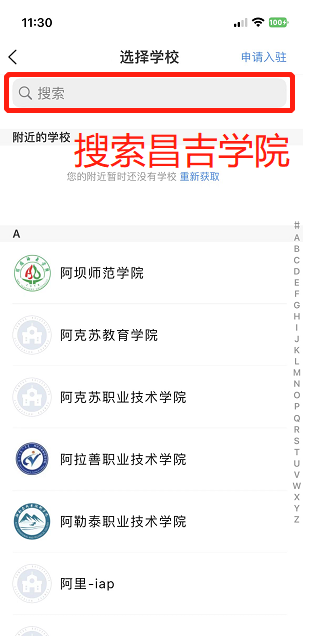 在新的页面中搜索‘维多利亚官网’并点击。。。�。。
选择勤学校后�,�,�,�,,上岸账号密码与电脑端账号密码一致�,�,�,�,,首次上岸后还需绑定手机号!

3应用界面
绑定乐成后进入APP�,�,�,�,,首页即可看到需要审批的使命�,�,�,�,,下方‘效劳’页签可显示更多移动应用。。。�。。(OA办公可支持的移动营业均在‘移动OA’应用中)
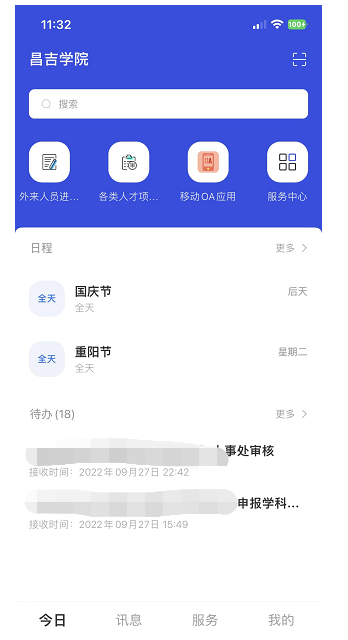
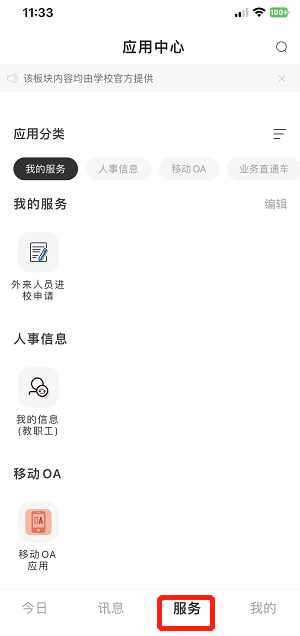
4待办使命审批
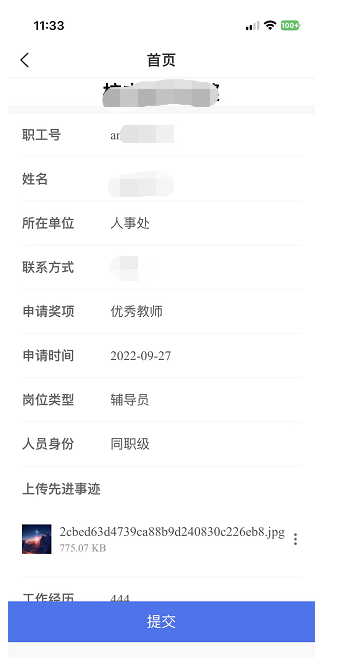
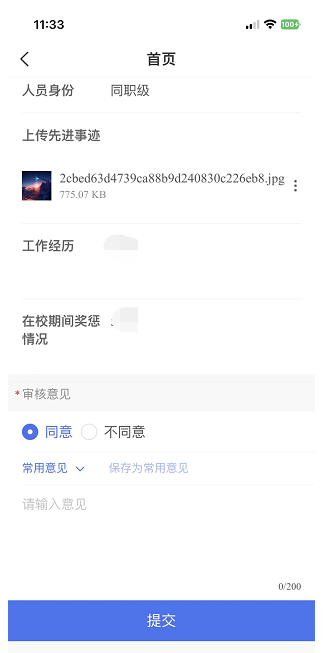
需要待审批的内容与PC端同步�,�,�,�,,审查首页‘今日’下方的‘待办’栏目�,�,�,�,,即显示需要审批的事项�,�,�,�,,点击问题即可进入详情页面�,�,�,�,,审查票据内容�,�,�,�,,下面最下方选择意见�,�,�,�,,填写内容�,�,�,�,,提交即可。。。�。。
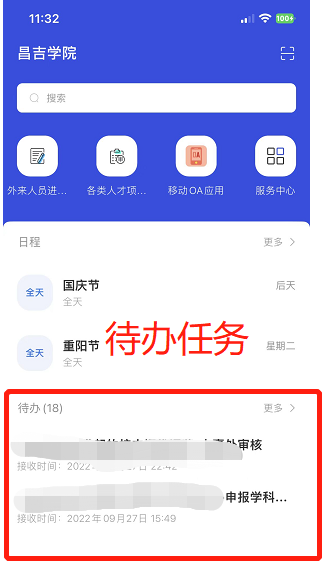
5移动H5页面说明
网上效劳大厅同样支持移动端H5页面会见。。。�。。
手机浏览器输入http://ehall.cjc.edu.cn,即可会见效劳大厅页面�,�,�,�,,点击右上角图标举行‘登录’
在页面中选择需要治理的事项�,�,�,�,,举行提倡提交即可。。。�。。‘事情台’页签中可显示需要审批的待办使命。。。�。。


 位置:
位置: